Электронные визитки для команды: как внедрить без хаоса
Когда сотрудников трое, карточки можно оформить вручную. Когда их несколько десятков, проблема меняется: у каждого своя должность, контакты устаревают, а оформление расползается. Ниже — простой порядок внедрения электронных визиток, при котором человек быстро делится контактом, а компания понимает, какие сведения и кто обновляет.
Сначала решите, что должна делать визитка
Попросите пять сотрудников показать, как они сегодня отправляют контакты клиенту. Один пересылает телефон в мессенджере, второй — файл, третий фотографирует бумажную карточку. Зафиксируйте два-три наиболее частых сценария: знакомство на встрече, передача контакта после звонка и повторное обращение клиента спустя месяц. Этого достаточно, чтобы определить структуру карточки без длинного технического задания.
Для первого запуска каждой карточке обычно нужны имя, роль, компания, рабочий контакт и одно основное действие: написать, позвонить или открыть запись. Все остальные поля добавляйте только тогда, когда сотрудник может объяснить, зачем они клиенту. Не превращайте электронную визитку в копию всей корпоративной страницы.
- Продажи: имя, должность, рабочий телефон, удобный способ связи и краткое направление работы.
- Сервис: имя специалиста, отдел, запись или обращение, часы связи — если они действительно важны.
- Руководители и партнёры: роль, компания, сайт и прямой канал деловой коммуникации.
- Мероприятия: роль и контакты, которые человек согласен показывать участникам.
Создайте единый стандарт, но не одинаковые карточки
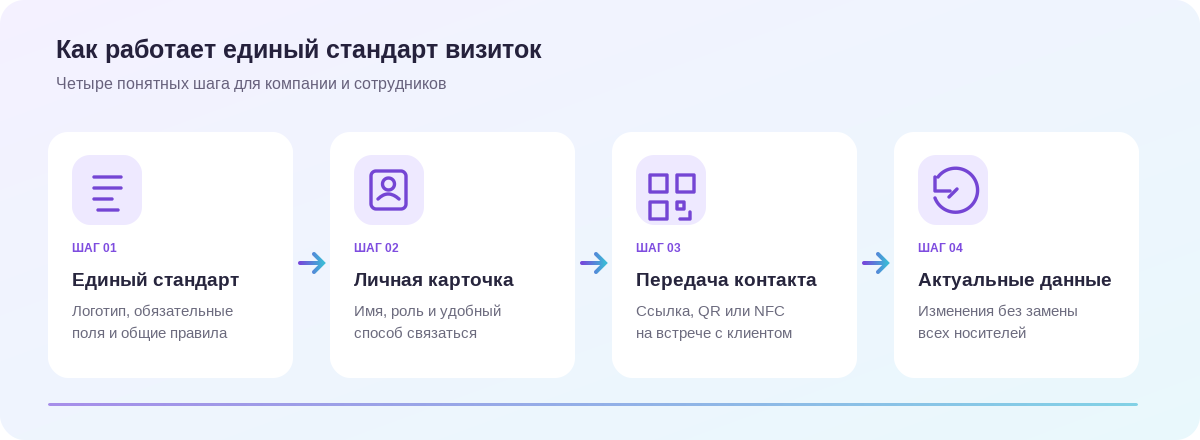
Утвердите одну структуру: какие поля обязательны, как пишется название компании, где использовать логотип и какие ссылки допускаются. Затем оставьте сотруднику возможность менять собственное фото, описание специализации и удобный рабочий канал связи в рамках этого стандарта. Визитки должны выглядеть частью одной команды, но клиенту важно видеть конкретного человека, а не безличный шаблон.
Особенно внимательно проверьте имена, должности, адреса электронной почты и ссылки на мессенджеры. Внешний вид можно поправить позднее, а ошибочный рабочий контакт лишает карточку практической пользы. Храните утверждённые поля и текст в простом контрольном списке, а не только в переписке с дизайнером.
Продумайте владельца информации и изменения
До запуска договоритесь, кто создаёт карточку, кто может исправлять телефон и должность, а кто отключает или переназначает доступ при увольнении. Это организационное правило нужно независимо от выбранного сервиса. Не считайте, что любая платформа автоматически поддерживает все роли или массовое управление: нужные возможности надо проверить до покупки корпоративного пакета.
У каждого сотрудника должны быть понятные границы публичных данных. Используйте рабочие номера и почту, если личные контакты публиковать не требуется. Перед размещением фотографии, номера или профиля в открытой карточке согласуйте это с человеком и действующей политикой компании.
- Приём сотрудника: согласовать публичные поля → создать карточку → проверить ссылку.
- Смена должности: исправить данные → убедиться, что QR ведёт к обновлённой информации.
- Уход сотрудника: отозвать доступ по принятой процедуре → решить судьбу публичной ссылки.
- Квартальная проверка: сверить список действующих карточек с актуальной структурой команды.
Проверьте карточки на обычных телефонах
Создайте тестовую карточку и откройте её с iPhone и Android без входа в личный кабинет. Проверьте фотографию, читаемость текста, действие основной кнопки, переход в мессенджер и сохранение контакта там, где оно предусмотрено. Затем откройте ту же страницу в мобильной сети, а не только в офисном Wi‑Fi.
Если используете печатный QR-код или NFC-носитель, проверяйте носитель после печати и программирования. Красивая ссылка сама по себе не гарантирует, что код сканируется с нужного расстояния или метка срабатывает через чехол. Подробности можно посмотреть в генераторе QR-кодов и материалах о NFC-визитках.
- Один тест со светлой темой, второй — с тёмной темой телефона.
- Один тест на слабом интернете.
- Сканирование бумажного QR на реальном расстоянии.
- Проверка ссылок на контакты после изменения должности или номера.
Начните с небольшой группы и замерьте пользу
Выберите один отдел, пять-десять сотрудников и две недели использования. Запишите, где визитку действительно отправляли: на встречах, после звонков или по итогам мероприятия. Соберите короткие отзывы сотрудников: какие поля понадобились, какие ссылки не открывались, где клиенту было непонятно, что нажимать.
На первом этапе достаточно трёх показателей: сколько сотрудников реально делились ссылкой, сколько обращений пришло через понятный канал связи и сколько карточек пришлось исправлять из-за ошибок. Не обещайте руководству «рост продаж в процентах», пока не научились отличать обращения через визитку от обычных. Затем расширяйте запуск на остальные отделы.
- Неделя 1: структура, карточки, смартфонные тесты.
- Неделя 2: использование в реальных разговорах и сбор замечаний.
- После пилота: корректировка стандарта и порядок поддержки.
- Масштабирование: выпуск по отделам с назначенным ответственным.
С чего начать в X-QR
Для знакомства с форматом откройте страницу электронной визитки и создайте одну пробную карточку. Согласуйте её с коллегами, проверьте реальное открытие с двух телефонов и только затем обсуждайте корпоративный выпуск. О возможностях для организаций рассказывает раздел X-QR для бизнеса; конкретные условия и права управления лучше уточнить перед масштабированием.
Хорошая корпоративная визитка не обязана быть сложной. Её задача — правильно представить сотрудника, быстро передать актуальный контакт и не создавать дополнительной работы при следующем изменении.