Как сделать QR-код на Telegram: профиль, канал, группа
QR-код на Telegram удобен на визитках, упаковке, стойках и офлайн-рекламе. После сканирования пользователь открывает профиль, канал или группу и не вводит адрес вручную. Главное — правильно собрать ссылку и проверить её до печати.
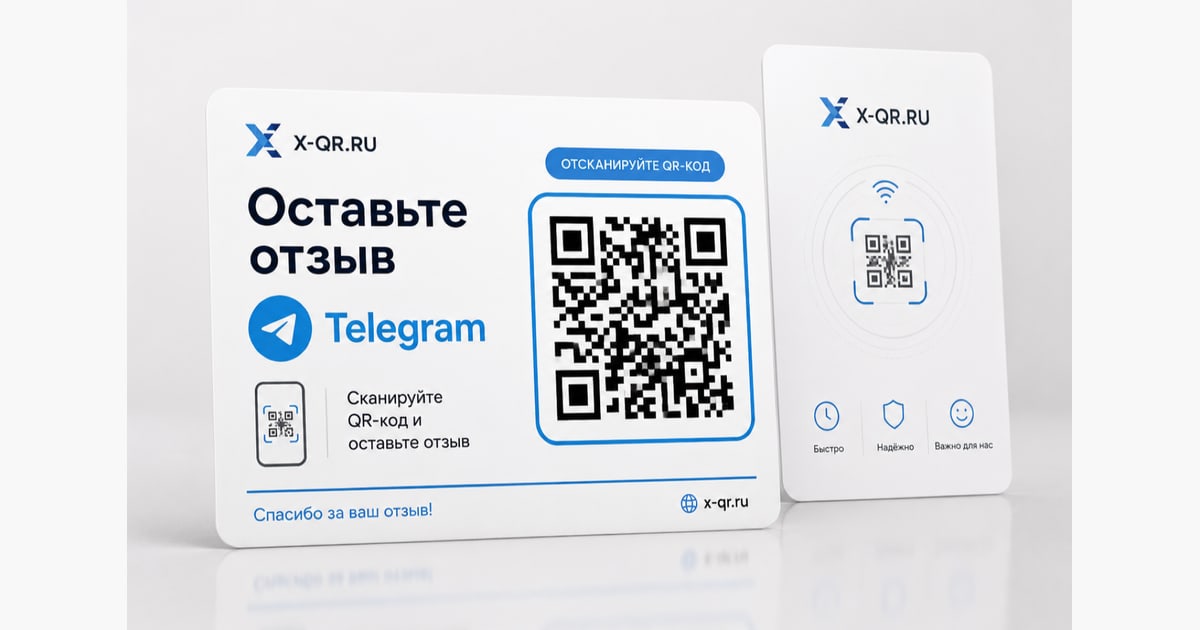
Сначала определите, куда должен вести код
Для личного профиля обычно используется ссылка вида t.me/username. Для канала или публичной группы — их публичный адрес. Если у вас закрытая группа с приглашением, учитывайте, что такая ссылка может быть заменена администратором и тогда старый QR перестанет работать.
Перед созданием QR откройте ссылку в браузере, где вы не авторизованы в Telegram. Это помогает заметить ошибки в username и убедиться, что адрес доступен обычному пользователю.
Создайте код и скачайте нужный формат
В генераторе X-QR можно вставить Telegram-ссылку и скачать QR. Для цифровых материалов подойдёт PNG, для типографии лучше SVG. Векторный файл можно увеличивать без потери резкости.
Не перегружайте код длинными параметрами без необходимости. Короткая ссылка обычно даёт менее плотную матрицу, которую проще сканировать в небольшом размере.
Подпишите назначение QR-кода
На макете должно быть понятно, что произойдёт после сканирования: «Написать в Telegram», «Подписаться на канал» или «Открыть группу». Без подписи человек видит ещё один квадрат и может просто проигнорировать его.
Для личной визитки можно вообще не делать отдельный QR на каждый мессенджер. Одна электронная визитка содержит Telegram, телефон и другие ссылки, а QR ведёт на эту страницу.
Проверьте печатный образец
Перед тиражом распечатайте код в реальном размере и проверьте его несколькими камерами. Следите за контрастом и не размещайте элементы дизайна вплотную к матрице. Если поверхность глянцевая, протестируйте считывание при боковом освещении.
Если QR размещается на постоянной вывеске, подумайте, насколько постоянна сама Telegram-ссылка. Для изменяемых сценариев удобнее вести сначала на управляемую страницу, которую можно обновлять без перепечатки.