QR-код для визитки, автомобиля и бейджа: три разных сценария
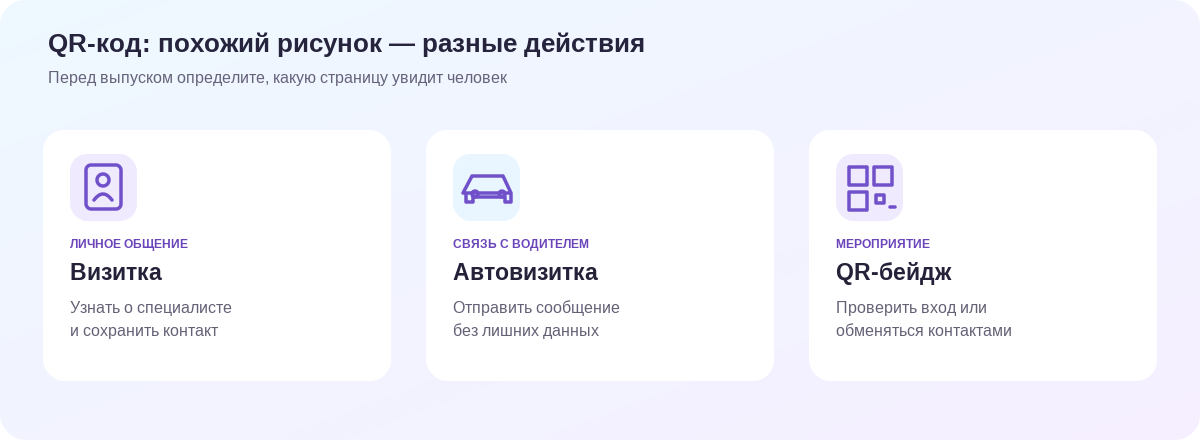
Снаружи QR-коды похожи: квадрат из чёрных и белых элементов. Но после сканирования человек может увидеть совершенно разные страницы. В одном случае он сохраняет контакт менеджера, в другом сообщает водителю о проблеме с машиной, в третьем показывает регистрацию на конференцию. Разница не в узоре кода, а в том, куда ведёт ссылка и какие действия разрешены на её странице.
Сам QR-код ничего не знает о владельце
Чаще всего QR-код содержит ссылку. Камера распознаёт её и предлагает открыть страницу. Всё остальное делает сервис, размещённый по этому адресу: показывает визитку, предлагает отправить сообщение или проверяет право на вход. Если напечатать один и тот же код на карточке сотрудника и на автомобильной наклейке, человек попадёт на один и тот же адрес — до тех пор, пока владелец сервиса не изменит его назначение.
Поэтому вопрос перед выпуском звучит не «какой QR нарисовать», а «какую задачу должен решить человек после сканирования». От этого зависит и структура страницы, и набор данных, и то, нужен ли владельцу личный кабинет, и какие права должны быть у оператора.
Сценарий 1: электронная визитка
Визитка предназначена для знакомства и повторной связи. Человек открывает страницу, видит имя, специализацию и подходящий канал общения. Хороший первый экран отвечает на три вопроса: кто это, чем полезен и как связаться. Для специалиста важнее понятные действия, чем десятки социальных сетей и тяжёлые анимации.
Если карточка нужна компании, проверьте единый стиль, правильную должность и возможность актуализировать рабочие контакты. QR-носитель лишь облегчает открытие страницы; он не делает контакт автоматически сохранённым. Для подробной подготовки команды есть руководство по корпоративным электронным визиткам.
- На странице: имя, работа или компания, основные контакты.
- На носителе: читаемый код и краткое приглашение сканировать.
- При проверке: открытие без авторизации и работа главной кнопки.
Сценарий 2: QR на автомобиле
Человеку у машины обычно не нужен ваш личный профиль. Ему важно быстро сообщить о конкретной ситуации: автомобиль перекрыл выезд, оставлены фары или замечено повреждение. Поэтому автомобильная карточка должна начинаться с ясного действия и не требовать лишних объяснений. Если сервис позволяет скрыть личный номер, это полезнее, чем размещать его на наклейке в открытом виде.
Перед установкой наклейки убедитесь, что уведомления владельцу включены и доходят по выбранному каналу. Проверьте отправку тестового сообщения с другого телефона. Если у владельца ещё нет подходящей карточки, вход через бота или сайт должен вести в понятное создание нужного типа, а не сразу предлагать оплату чужого тарифа. Конкретное поведение проверяйте в текущей версии продукта.
Не размещайте на открытой странице регистрационные документы, точный домашний адрес и другие сведения, которые не нужны человеку для связи с владельцем. Безопасность и простота обращения здесь важнее обилия полей.
- Сканирование: открылась автомобильная страница, а не чужая визитка.
- Действие: причина обращения понятна без длинной инструкции.
- Получение: владелец действительно увидел пробное уведомление.
- Конфиденциальность: личный телефон не раскрыт без необходимости.
Сценарий 3: QR-бейдж на мероприятии
У бейджа две возможные роли, и организатор должен их разделять. Контролёр проверяет право участника пройти на площадку; другой гость может захотеть узнать, кто перед ним, и обменяться контактами. Это разные основания для доступа к данным. Не стоит считать сканирование на входе автоматическим согласием получать коммерческие предложения.
Если выпускаете бейджи заранее, ещё до окончательного списка посетителей, важен процесс назначения: где хранится ссылка, когда к ней привязывают конкретного участника, кто имеет право менять привязку и что происходит с невыданными бейджами. Нельзя предполагать, что случайный старый код безопасно перепривязать новому человеку без проверки всей истории доступа.
Полный сценарий регистрации и прохода разобран в статье о маршруте гостя с QR-бейджем.
- До печати: определить назначение кодов и правила выдачи.
- Перед входом: провести проверку как контролёр и как гость.
- После мероприятия: определить срок действия пропусков и публичных карточек.
Как выбрать тип ещё до печати
Если сервис выпускает коды заранее, тип назначения удобнее выбирать в момент выпуска партии: визитка, автомобильная карточка или бейдж мероприятия. Тогда у каждой ссылки есть ожидаемое поведение, а сотруднику не приходится угадывать, какую форму откроет человек. Однако организация такой логики зависит от возможностей конкретной системы и её настроек.
Сначала создайте три пробных записи с разными назначениями. Откройте ссылки обычной камерой телефона и убедитесь, что назначение определено правильно. Затем проверьте, что происходит с кодом без назначенного владельца: должен быть понятный экран объяснения или регистрации, но не утечка чужих данных и не пустая ошибка. Только после этого печатайте всю партию.
- Выбран правильный тип до выдачи QR-кода.
- Код не привязан по ошибке к предыдущему владельцу.
- Если карточка не создана, пользователь получает понятное следующее действие.
- Доступ к публичным данным не требует входа без необходимости.
- Есть процедура отключения или перевыпуска ошибочного кода.
Что можно сделать в X-QR
Для личной или рабочей карточки начните с электронной визитки X-QR. Для самостоятельной проверки ссылок и носителей подходит QR-генератор. Если задача связана с массовыми бейджами или корпоративным выпуском, лучше сначала согласовать сценарий в разделе для бизнеса и проверить его на тестовой группе.
Главное правило для любого QR-кода: сначала определить действие и данные, затем выпустить ссылку, проверить её на смартфонах и лишь после этого печатать носитель. Красивый код не спасёт сценарий, который ведёт не туда.